shiyosho の使い方ガイド|Office を AI 用 Markdown に変換する
Word・Excel・PowerPoint を Markdown に変換できるツール「shiyosho」の使い方を、画面と一緒に解説します。AI で扱いやすい資料の整え方も紹介。
「Office ファイルを Markdown に変換したい」と思っても、コマンドラインのツールを入れたり、外部サービスにファイルをアップロードしたりするのは少しハードルが高いものです。そんなときに使えるのが、Lydear Tools の shiyosho です。この記事では、shiyosho の使い方を画面と一緒にご紹介します。
shiyosho とは
shiyosho は、Word(.docx)・Excel(.xlsx / .xls / .csv)・PowerPoint(.pptx)といった Office 形式のファイルを、Markdown に変換する Web ツールです。次のような特徴があります。
- ブラウザ内ですべて完結:ファイルはサーバーに送信されません
- AI / RAG での利用に最適化:ChatGPT や Claude にそのまま読み込ませやすい構造
- インストール・登録不要:ページを開いた瞬間から使えます
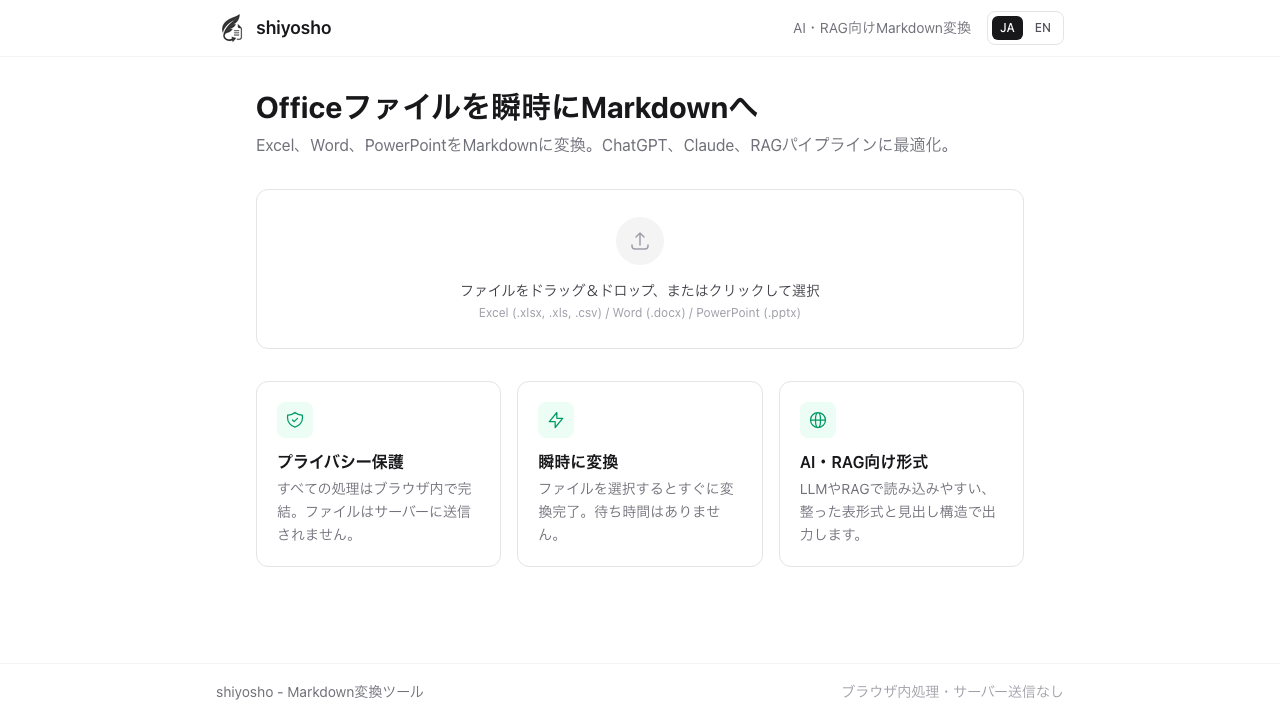
画面はとてもシンプルで、中央に「ファイルをドラッグ&ドロップ、またはクリックして選択」と書かれたアップロードエリアがあるだけです。難しい設定項目はありません。
使い方は3ステップ
ステップ1:shiyosho を開く
ブラウザで https://shiyosho.lydear-tools.com/ja を開きます。ログインも会員登録も必要ありません。
ステップ2:ファイルを選ぶ
画面中央のアップロードエリアに、変換したい Office ファイルをドラッグ&ドロップします。クリックしてファイル選択ダイアログから選んでもかまいません。
対応している拡張子は次のとおりです。
- Excel:
.xlsx/.xls/.csv - Word:
.docx - PowerPoint:
.pptx
ステップ3:変換結果を受け取る
ファイルを選ぶと、shiyosho が自動で Markdown に変換します。「瞬時に変換」と書かれているとおり、待ち時間はほとんどありません。出力された Markdown は、そのままコピーして AI チャットやノートアプリに貼り付けることができます。
変換結果のイメージ
たとえば、次のような構造の Word ファイルを変換すると、
製品仕様書
- 概要 本製品は、...
- 主な機能
- ファイル変換
- 自動同期
おおむね次のような Markdown が得られます。
# 製品仕様書

## 1. 概要

本製品は、...

## 2. 主な機能

- ファイル変換
- 自動同期
見出しは #、箇条書きは -、段落はそのままテキスト——というように、構造を保ったまま Markdown 化されるのがポイントです。表(テーブル)も Markdown のテーブル記法に変換されるため、Excel の一覧をそのまま AI に読み込ませることもできます。
安心して使えるしくみ
業務文書を扱うとき、最も気になるのが「このファイル、どこかに送られていないか?」という点です。shiyosho では、すべての変換処理がブラウザ内で完結するため、ファイルがサーバーへアップロードされることはありません。トップ画面のフッターにも「ブラウザ内処理・サーバー送信なし」と明記されています。
社内資料や下書きの企画書など、外に出したくないファイルでも、安心して試せます。
こんな場面で便利
shiyosho が活きるのは、たとえば次のような場面です。
- ChatGPT や Claude に長い仕様書を読ませたい:Markdown に変換しておくと、構造が明確になり AI の理解が安定します
- RAG(検索拡張生成)の素材として Word / Excel を扱いたい:そのままだと処理が難しい Office ファイルを、扱いやすい形にそろえられます
- 社内ドキュメントを Notion や GitHub Wiki に移行したい:Markdown 経由で書式を保ったまま転記できます
- 議事録や報告書をブログや社内ポータルに転載したい:Markdown ベースの CMS にそのまま貼り付けられます
うまく変換するコツ
実際に使ってみて気づいた、変換精度を上げるためのちょっとしたコツも紹介します。
- 見出しは Word のスタイル機能を使って指定する:見た目だけで太字にした「見出しっぽい行」よりも、スタイルで「見出し1」「見出し2」と指定したもののほうが、変換後にきれいな
#/##になります - 画像の多用を避ける:画像はテキストとしては変換されないため、文章で伝えられる情報は文章で残しておくと AI も読み取りやすくなります
- 表はシンプルなものから試す:複雑なセル結合や入れ子の表は崩れやすいので、まずは普通の罫線表で動作を確認するのがおすすめです
まとめ
shiyosho は、Office ファイルを Markdown に変換するための、機能を絞った Web ツールです。インストール不要・登録不要・ブラウザ内処理という特徴があり、手元のファイルをすぐに試せる点が使いやすさにつながっています。
ChatGPT や Claude に長文を読み込ませたい場面、RAG の素材を整えたい場面、ドキュメントを Markdown ベースで管理したい場面など、当てはまるものがあれば shiyosho を使ってみてください。
この記事を書いた人:hayua
Lydear Tools を個人で開発・運営しています。Word・Excel・PowerPoint を AI で扱いやすい Markdown に変換するツール「shiyosho」などを公開中。詳しくは運営者情報をご覧ください。